Theta Build
Android ThetaプラグインのBuildに必要なパッケージは以下の通りになります。
| 項目 | 説明 |
|---|---|
| dConnectDevicePluginSDK | デバイスプラグイン用のSDK。dConnectSDKAndroidをライブラリとして参照。 |
| dConnectSDKAndroid | Androidに関連する部分のSDK。 |
| 項目 | 説明 |
|---|---|
| RICOH THETA SDK for Android | Android端末からRICOH THETAにアクセスするためのAPIを提供するSDK。 |
{レポジトリフォルダ}は、githubからプロジェクトをチェックアウトしたフォルダを指します。
また、本書ではandroidフォルダにプロジェクトをチェックアウトしたことを前提で説明を行います。
下記のページにて、所定の手順に従い、Android用のSDK ver 0.3.1をダウンロードしてください。
https://developers.theta360.com/ja/docs/sdk/download.html
ダウンロード後、PC上の任意の場所に解凍してください。以下、解凍したフォルダのパスを{THETA SDK}とします。
現在の最新版 (v0.3.1) では、下記のフォルダにSDKのJARファイルが配置されています。
{THETA SDK}/lib/bin/ricoh-theta4j.0.3.1.jar
下記のlibsフォルダを作成し、そこに上記のJARファイルをコピーしてください。
{レポジトリフォルダ}/dConnectDevicePlugin/dConnectDeviceTheta/app/libs
以上により、外部SDKへの依存関係が解決されます。
まずAndroid Studioを起動してください。
Quick Startの[Open an existing Android Studio project]を選択してください。
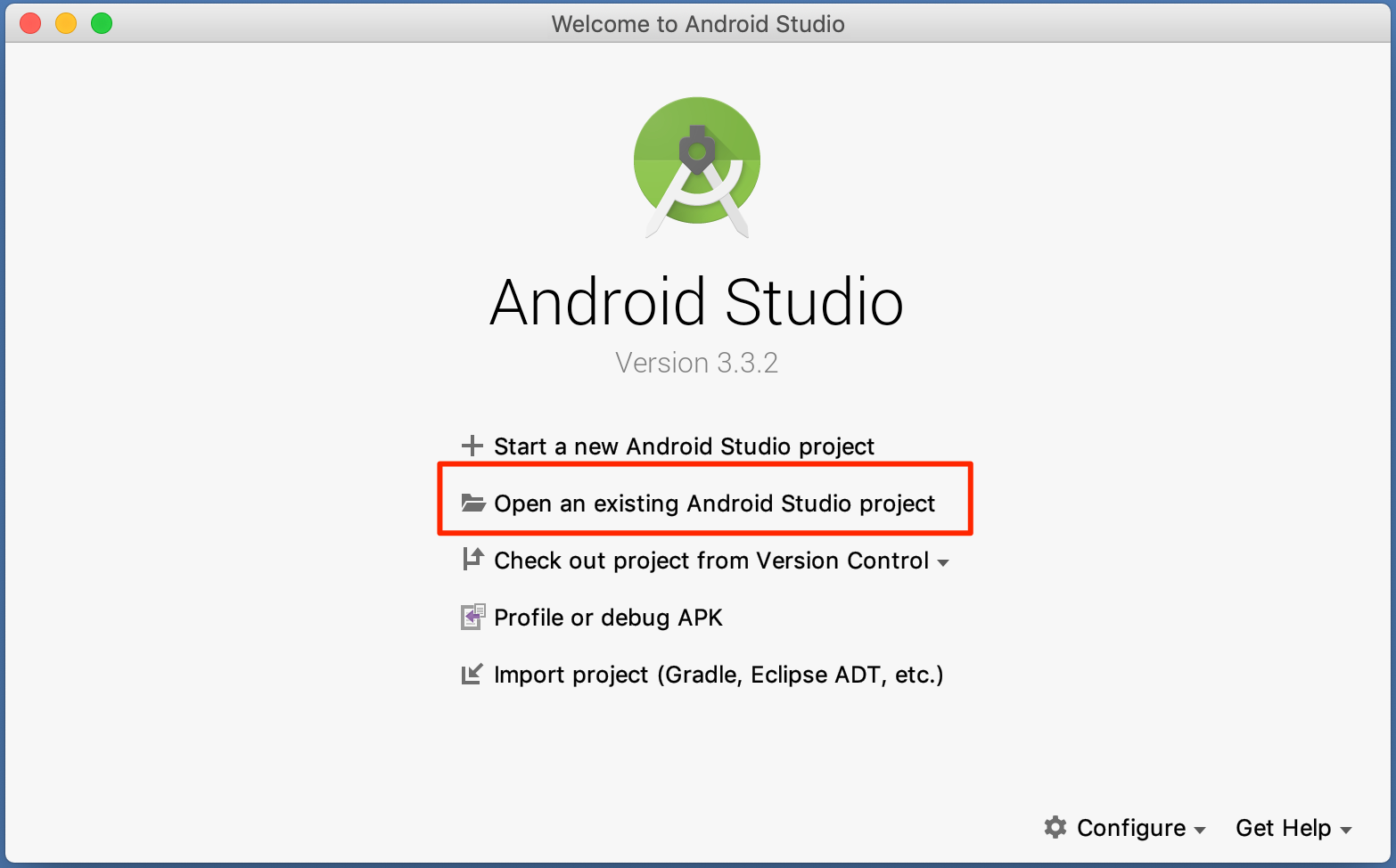
dConnectDeviceThetaを選択してください。
dConnectDeviceThetaは
{レポジトリフォルダ}/dConnectDevicePlugin/dConnectDeviceThetaにあります。

以下のボタンを押してください。Gradleビルドが始まります。

次に、[Edit Configurations...]を押してください。
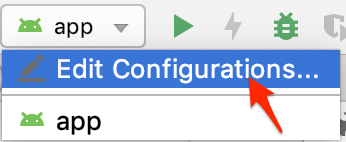
新しくウィンドウが出てきます。まず左側のAndroid App内のappを選択すると右側のような画面が出てきます。 そこで、[Do not launch Activity]を選択してOKを押してください。

最後に、Runボタンを押してください。

その後、このような画面が出てくるので、[Choose a running device]にチェックを入れて、インストールしたい端末を選んでOKをクリックしてください。

※注意:setting.gradleファイルはレポジトリ上の構成でビルドできるように設定されているため、ディレクトリ構造を変えてビルドするときはsetting.gradleファイルを適宜書き換えてください。