android
| |
| Developer : | Christian Ghisler |
| Najnowsze wydanie: | 3.61 / 29 XII 2025 |
| S.O.: | Android |
| Licencja: |
chronione prawem autorskim Freeware (widok licencji) |
| Linki: |
Strona główna SubForum Lista zmian Pomoc Repozytoria F-Droid |
Wymagania:
- Obsługiwane procesory to: ARM, MIPS, X86 (rozpakowywanie RAR dostępne tylko w wersji ARM+X86)
- Total Commander dla systemu Android w wersji 3.x wymaga systemu Android 2.2 lub nowszego (poziom interfejsu API 8)1
- Ostatnia wersja Total Commander dla Androida z obsługą Androida 2.0 (poziom API 5) to 2.92 beta 1
- Ostatnia wersja Total Commander dla Androida z obsługą Androida 1.5 (poziom API 3) to 2.90
Nowsza wersja T.C. może obsługiwać też monitor smart z Androidem 11 .
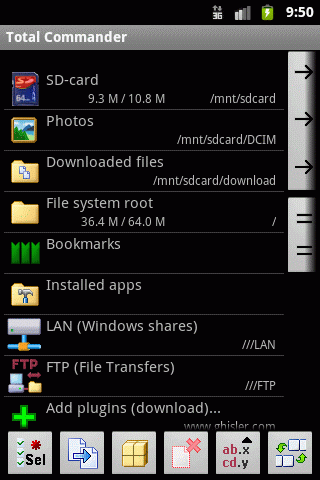
Interfejs użytkownika jest podzielony na następujące elementy:
- Pasek tytułu, pokazujący liczbę wybranych i wszystkich plików/folderów.
- Bieżąca ścieżka aktualnie wyświetlanego folderu
- Jeden lub dwa panele plików (konfigurowalne) pokazujące listę plików/folderów
- W trybie panelu wirtualnego dwa przyciski na krawędzi ekranu:
- Przycisk strzałki, aby zamienić panele
- Przycisk Znak równości, aby ustawić ten sam folder w innym panelu, co w aktywnym panelu
- Górna pozycja na liście pozwala przejść do katalogu nadrzędnego, roota lub ponownie załadować bieżący katalog
- Pasek przycisków (pasek narzędzi), który zawiera przyciski dla niektórych poleceń wewnętrznych, ale także umożliwia dodawanie zewnętrznych programów.
- Menu główne, które jest wyświetlane po naciśnięciu przycisku menu.
Za pomocą programu Total Commander/Android można wykonywać następujące operacje na plikach:
- Kopiowanie/przenoszenie
- Przemianować
- Usuwanie
- Edytuj jako tekst
- Nowy folder
- Pakowanie kodem ZIP
- Rozpakuj z pliku ZIP/RAR
- Wyślij przez Bluetooth
Menu główne zawiera następujące polecenia:
Pokazuje ostatnio odwiedzone katalogi.
Wystarczy dotknąć katalogu, aby tam przejść.
Pozwala na zapisywanie często używanych katalogów.
Wystarczy dotknąć zapisanego katalogu, aby się tam dostać.
Aby dodać katalog, nie przechodź tu przez ekran główny! Zamiast tego najpierw przejdź do katalogu, a następnie dodaj go za pomocą menu głównego.
Umożliwia wyszukiwanie określonych plików:
Szukaj
Nazwa pliku do wyszukania, także częściowe nazwy i symbole wieloznaczne *,? dozwolony
Zawierający tekst
Wyszukiwanie tekstu w plikach
Rozróżniana wielkość liter
rozważ małe/duże litery
Unicode
Wyszukuje tekst w plikach Unicode
Nie starsze niż
Wyszukuj tylko pliki młodsze niż określony czas
Rozmiar
Ogranicz wyniki według rozmiaru
Zamyka program Total Commander dla systemu Android
Umożliwia utworzenie nowego podfolderu w bieżącym katalogu.
Umożliwia zmianę ustawień programu Total Commander.
Informacje o/wersji
- Pokazuje informacje o aplikacji
- Pokazuje informacje o aplikacji
- Wyświetla tę pomoc
- Wyświetla tę pomoc
- Wybór języka interfejsu użytkownika niezależny od Androida
- Wybór języka interfejsu użytkownika niezależny od Androida
- Pokazuje pliki/foldery, których nazwa zaczyna się od kropki
- Pokazuje pliki/foldery, których nazwa zaczyna się od kropki
- Ukrywa pliki w zależności od ich nazwy, w całym systemie (podana jest tylko nazwa) lub tylko w określonych folderach
- Ukrywa pliki w zależności od ich nazwy, w całym systemie (podana jest tylko nazwa) lub tylko w określonych folderach
- Wybór czcionki, koloru pierwszego planu i tła dla list plików. Można także zwiększyć minimalną wysokość linii, jeśli masz problemy z dotknięciem plików
- Wybór czcionki, koloru pierwszego planu i tła dla list plików. Można także zwiększyć minimalną wysokość linii, jeśli masz problemy z dotknięciem plików
- Włącza/wyłącza miniatury plików jpg/gif/png/bmp. Wybór do używania pamięci podręcznej, czy nie, wyczyszczenie pamięci podręcznej
- Włącza/wyłącza miniatury plików jpg/gif/png/bmp. Wybór do używania pamięci podręcznej, czy nie, wyczyszczenie pamięci podręcznej
- Pokazuje dwie listy obok siebie lub dwa wirtualne panele. Pokazuje jeden lub dwa paski przycisków
- Pokazuje dwie listy obok siebie lub dwa wirtualne panele. Pokazuje jeden lub dwa paski przycisków
- W trybie z tylko jednym widocznym panelem plików można użyć gestu wycierania, aby zamienić dwa panele, gdy ta opcja jest zaznaczona. W przeciwnym razie można użyć tylko przycisku ze strzałką
- W trybie z tylko jednym widocznym panelem plików można użyć gestu wycierania, aby zamienić dwa panele, gdy ta opcja jest zaznaczona. W przeciwnym razie można użyć tylko przycisku ze strzałką
- Określa, czy przycisk BACK służy do przechodzenia do katalogu nadrzędnego, czy też do zamykania programu
Aby skopiować lub przenieść pliki, wybierz je, dotykając ich ikon lub przyciskiem wyboru, a następnie dotknij przycisku Kopiuj/Przenieś.
W oknie dialogowym kopiowania możesz teraz wpisać katalog docelowy. Domyślnie jest to katalog panelu docelowego.
Aby skopiować plik(i), kliknij Kopiuj lub aby je przenieść, kliknij Przenieś lub wyślij przez Bluetooth.
Jeśli okno źródło pokazuje zawartość pliku ZIP lub RAR, wybrane pliki są rozpakowywane.
Jeśli okno target pokazuje zawartość pliku ZIP, wybrane pliki są spakowane do tego pliku ZIP.
Jeśli okno źródło zawiera listę zawartości wtyczki, wybrane pliki zostaną pobrane.
Jeśli okno target zawiera listę zawartości wtyczki, wybrane pliki zostaną przesłane.
Pozwala zmienić nazwę pojedynczego pliku w miejscu: Przytrzymaj palec/pióro na pliku, aż pojawi się menu kontekstowe, a następnie dotknij "Zmień nazwę".
Przytrzymaj palec/pióro na pliku, aż pojawi się menu kontekstowe, a następnie dotknij "Edytuj plik". Spowoduje to załadowanie pliku pod kursorem do domyślnego edytora plików lub wyświetlenie listy dostępnych edytorów.
Zobacz Edytor wewnętrzny
Za pomocą przycisku X możesz usunąć wybrane pliki.
Ważna nota: Pliki NIE zostaną przeniesione do jakiegoś kosza, zostaną natychmiast usunięte!
Umożliwia spakowanie wybranych plików i/lub podkatalogów za pomocą wbudowanego pakera ZIP.
Utworzone w ten sposób pliki ZIP są w pełni kompatybilne z ZIP i można je rozpakować na komputerze lub na urządzeniu. Aby rozpakować, otwórz plik za pomocą ENTER (lub naciśnij), a następnie skopiuj pliki do dowolnego katalogu.
Aby rozpakować pliki z pliku ZIP, otwórz plik ZIP dotknięciem lub ENTER, a następnie wybierz pliki, które chcesz rozpakować i naciśnij przycisk Kopiuj.
Total Commander może rozpakować wszystkie pliki kompatybilne z ZIP i RAR.
Pokazuje właściwości wybranych plików i pozwala na zmianę daty/godziny. W przypadku folderów wyświetlane jest zajęte miejsce na dysku.
Ponownie ładuje bieżący katalog, aby odzwierciedlić wszelkie zmiany wprowadzone w innych programach.
Umożliwia przesyłanie wybranych plików przez Bluetooth (standardowy protokół OBEX).
Standard OBEX jest używany przez urządzenia takie jak PocketPC, Palm (TM) i wiele telefonów komórkowych.
Umożliwia zaznaczanie lub odznaczanie plików określonych typów, np. wszystkich plików html za pomocą symboli wieloznacznych *.htm *.html .
Wpisz symbole wieloznaczne, które chcesz lub wybierz poprzednio używane symbole wieloznaczne z listy rozwijanej i kliknij "wybierz" lub "odznacz". Pliki zostaną wybrane dodatkowo do już wybranych plików!
Menu kontekstowe są wywoływane przez przytrzymanie palca/pióra przez około 1 sekundę. Istnieją one dla plików na liście plików i dla niektórych przycisków na pasku przycisków:
Menu plików lokalnych zawiera polecenia Zmień nazwę, Właściwości, Kopiuj/Przenieś do schowka, Wklej tutaj.
Wszystkie przyciski zdefiniowane przez użytkownika mają również menu kontekstowe, aby je zmienić lub usunąć .
Na urządzeniach z klawiaturą lub podczas korzystania z klawiatury Bluetooth program Total Commander obsługuje następujące skróty klawiaturowe:
1 PageUp
2 Zmień nazwę
4 Edytuj
5/6 Kopiuj/Przenieś
7 Nowy folder
8 Usuń
9 Sortuj listę
0 PageDown
SPACJA Wybierz pojedynczy plik
+/- Wybierz okno dialogowe
* Odwróć zaznaczenie (pliki + foldery)
ENTER Otwórz plik/folder
# / @ Właściwości
ESC/Backspace W górę o jeden poziom
Pasek przycisków zawiera kilka predefiniowanych przycisków, takich jak Kopiuj i Usuń, a także pozwala dodawać własne przyciski, dotykając przycisku "Dodaj" (ostatni za wszystkimi przyciskami użytkownika). Przycisk będzie zawsze dodawany na końcu paska przycisków, ale tuż przed przyciskiem "dodaj".


Aby zmodyfikować przycisk zdefiniowany przez użytkownika, dotknij go przez ponad 1 sekundę. Spowoduje to otwarcie menu kontekstowego, które pozwala zmienić lub usunąć przycisk.
To okno dialogowe pozwala zmienić ustawienia przycisku.
-
Typ funkcji: Wybierz, co ma robić przycisk:
- Zmień katalog: Przejdź do katalogu wewnątrz programu Total Commander
- Polecenie wewnętrzne: Uruchom polecenie w programie Total Commander
- Uruchom aplikację: uruchamia inny program, zwykle bez parametrów
- Wyświetl plik z aplikacją: Używa opcji WIDOK, aby uruchomić program, przekazać do niego pierwszy wybrany plik
- Wyślij do aplikacji: Używa opcji SEND do uruchomienia programu i przekazania do niego pierwszego wybranego pliku
- Wyślij polecenie powłoki: Wyślij polecenie do systemu operacyjnego. Polecenie musi być sh lub su (dla zrootowanych urządzeń), parametr rzeczywistego polecenia (poleceń). ? gdy pierwszy znak parametrów otwiera okno dialogowe umożliwiające zmianę polecenia powłoki. * jako pierwszy znak (lub za ?) pokazuje wyniki w oknie dialogowym i pozwala skopiować je do schowka.
- Polecenie: Stuknij przycisk >>, aby wybrać odpowiednie polecenie dla wybranego typu funkcji
- Parametry: Parametr(y) przekazywane do programu. Poniżej znajduje się lista obsługiwanych parametrów
- Ikona: Ikona wyświetlana na pasku przycisków
100 - Historia
101 - Zakładki
102 - Szukaj
103 - Zakończ
104 - Nowy folder
105 - Konfiguruj
106 - Właściwości
107 - Kopiuj do schowka
108 - Wytnij do schowka
109 - Wklej ze schowka
110 - Zaznacz
111 - Kopiuj
112 - Spakuj
113 - Usuń
114 - Sortuj Rosnąco
115 - Oblicz ilość zajętego miejsca
116 - Nowy plik
117 - Katalog domowy
118 - Odśwież
119 - Zamontuj (wymaga konta root)
120 - Katalog nadrzędny
121 - Kopiuj nazwę do schowka
122 - Pełne nazwy do schowka
123 - Zapisz nazwy do pliku
124 - Pełne nazwy do pliku
125 - Lista ignorowanych wł./wył.
126 - Do tyłu
127 - Do przodu
128 - Pokaż ukryte pliki/katalogi
129 - Zmień nazwę
130 - Odśwież (MTP->PC)
131 - Strona w górę
132 - Strona w dół
133 - Informacje o systemie
134 - Szybkie wyszukiwanie z klawiatury
135 - Rozpakuj wszystkie zaznaczone
136 - Nowy plik (UTF-8)
137 - TC Media Player
138 - Odtwarzaj wybrane
139 - Dodaj wybrane do kolejki
140 - Odtwarzaj wybrane (Sortowanie: kolejność losowa)
141 - Odtwarzaj wybrane (Powtórz wszystkie (pętla))
142 - Odtwarzaj wybrane (Sortowanie: kolejność Losowa, Powtórz wszystkie (pętla))
143 - Dodaj wybrane do kolejki (Sortowanie: kolejność Losowa)
144 - Według nazwy, Rosnąco
145 - Według nazwy, Malejąco
146 - Według rozszerzenia
147 - Według rozszerzenia
148 - Według rozmiaru , Rosnąco
149 - Według rozmiaru, Malejąco
150 - Według daty/czasu, Rosnąco
151 - Według daty/czasu, Malejąco
152 - Sortuj również katalogi
153 - Przełączanie skrótów klawiszowych (4=edycja, 5=kopiowanie...)
154 - Klawiatura (nie skróty) do szybkiego wyszukiwania
155 - Zakończ (killProcess)
156 - Przełącz do innego panelu
157 - Ustaw bieżący katalog w innym panelu do bieżącego katalogu w tym panelu
158 - Narzędzie wielokrotnej zmiany nazwy
159 - Jasny/Ciemny
160 - Katalog nadrzędny + ↑↑
161 - Porónaj wybrane pliki
500 - Menu główne
(Dozwolone wiele linii, jeden parametr na linie!)
file:/path/name
Wyślij nazwę pliku jako adres URL
url:http://www.example.com/
Wyślij dowolny adres URL do aplikacji
stream:/path/name
Wyślij nazwę jako pole dodatkowe STREAM
type:text/plain
Ustawianie jawnego typu MIME
extra:NAME:data
Ustaw dodatkowe pole nazwy android.intent.extra.NAME z danymi wartości
extra0:NAME:data
Ustaw dodatkowe pole nazwy NAME z danymi wartości
extra2:NAME:data
Dodatkowe pole wymagające listy ciągów znaków
%P nazwa bieżącej ścieżki (z końcowym ukośnikiem)
%N nazwa pierwszego wybranego pliku
%T bieżąca ścieżka w innym panelu
%M nazwa pierwszego zaznaczonego pliku w innym panelu
Przykład: Wyślij wiadomość e-mail z załącznikiem do 2 odbiorców:
Polecenie: Wyślij do aplikacji: GMail
Parametry:
stream:%P%N
extra2:EMAIL:x@y.com
extra2:EMAIL:z@y.com
extra:SUBJECT:File for you
extra:TEXT:Here is the file %N
Wewnętrzny edytor umożliwia edycję małych plików w formacie Ansi i Unicode.
- Zapisz: Zapisz bieżący plik
- Zapisz jako: Zapisz pod inną nazwą
- Zamknij: Zamknij edytor bez zapisywania
- Ustawienia: Wybieranie czcionki, kolorów i zawijania wyrazów
- Znajdź: Znajdowanie tekstu
- Znajdź następny: Kontynuuj wyszukiwanie
Dostęp do wtyczek można uzyskać za pośrednictwem ekranu głównego.
Obecnie dostępne są następujące wtyczki:
Wtyczka Zainstalowane Aplikacje wyświetla listę wszystkich zainstalowanych aplikacji innych firm
Można na nich wykonać następujące operacje:
- Odinstaluj, wybierając niektóre aplikacje i dotykając przycisku usuwania
- Wyświetl ustawienia aplikacji, dotykając aplikacji
- Tworzenie kopii zapasowych aplikacji na karcie SD za pomocą przycisku Kopiuj
- Dodaj aplikacje z karty SD za pomocą przycisku Kopiuj
Wtyczka ftp pozwala na nawiązywanie połączeń z serwerami ftp.
Stuknij w <Nowe połączenie> aby utworzyć nowe połączenie. Następnie wprowadź nazwę połączenia.
Możesz teraz określić nazwę i port serwera, użytkownika, hasło, zdalny katalog, polecenia wysyłane podczas łączenia (oddziel wiele poleceń przez ;), typ serwera, zaporę, tryb pasywny i kodowanie nazwy pliku.
- Połączenie
- Typ serwera:
[Unix1]
Template1=pppppppppp !S* TTT DDDDDDDD n*
Zapisz to w pliku o nazwie (w tym przykładzie) Unix1.ini, przenieś go na kartę SD urządzenia z Androidem, a następnie użyj opcji "load detect string".
- Zapora
Wtyczka LAN umożliwia dostęp do często odwiedzanych serwerów w sieci LAN (sieć lokalna) poprzez smb (udostępnianie plików Windows).
- Stuknij w <new server>
- Wprowadź nazwę listy, np. Server1
- Wprowadź nazwę serwera w sieci
Umożliwia wysyłanie plików i adresów URL między dwoma urządzeniami z Androidem lub z jednego urządzenia z Androidem na dowolny PC, tablet lub smartfon z przeglądarką internetową.
Wysyłanie: Wybierz niektóre pliki, dotknij
Otrzymywanie: Stuknij w "Transfer WiFi" w folderze Domowym ⌂ . Następnie zeskanuj kod QR lub wprowadź adres URL manualnie.
- Wysłanie przez Wi-Fi
- Umożliwia wysyłanie wybranych plików przez Wi-Fi poprzez utworzenie lokalnego serwera WebDAV. Potrzebuje wtyczki Wi-Fi.
- Adres URL serwera będzie również wyświetlany jako kod QR. Jako cel możliwe jest użycie wtyczki Wifi na innych urządzeniach z systemem Android lub dowolnym czytniku kodów QR wraz z przeglądarką internetową.
Oto kilka znanych problemów i możliwych rozwiązań:
- Q - Total Commander dla systemu Android nie uzyskuje dostępu do niektórych udziałów sieciowych.
- A - Spróbuj użyć numerycznego adresu IP zamiast nazwy serwera
- Q - Total Commander dla Androida nie wysyła pliku przez Bluetooth na mojej niestandardowej pamięci ROM.
- A - Niektóre niestandardowe ROMy (np. Villarom 12.0.0 w HTC Hero) nie implementują poprawnie technologii Bluetooth. Spróbuj użyć innego programu Bluetooth, takiego jak Blueobex, czy tak jest. Skontaktuj się z nami, jeśli inne narzędzia Bluetooth działają, ale Total Commander nie.
Pliki ustawień (xml) znajdują się w tym folderze: /data/data/com.ghisler.android.TotalCommander/shared_prefs/
Jeśli nie masz uprawnień administratora:
- utwórz nową zakładkę ze ścieżką /data/data/com.ghisler.android.TotalCommander, lub
- utwórz nowy przycisk typu "Zmień katalog" za pomocą polecenia /data/data/com.ghisler.android.TotalCommander
Jeśli zapomniałeś hasła głównego FTP lub LAN lub przez pomyłkę wprowadziłeś hasło główne, np. potwierdzając puste hasło:
Przejdź do folderu /data/data/com.ghisler.android.TotalCommander/shared_prefs/ i otwórz plik TotalCommander.xml.
Klucz "AESVerify" jest używany jako hasło główne. Możesz usunąć ten klucz lub cały plik TotalCommander.xml. Następnie musisz zamknąć i ponownie otworzyć TC.
Przejdź do folderu /data/data/com.ghisler.android.TotalCommander/shared_prefs/ i usuń plik plugin_pass_WebDAV.xml
Następnie musisz jakoś wyjąć Total Commandera z pamięci, na przykład za pomocą task killer lub restartu.
Możesz utworzyć plik dziennika, aby zobaczyć, co się dzieje podczas korzystania z wtyczki FTP.
- Przejdź do ekranu głównego (dotknij ikony domu)
- Stuknij w kartę SD
- Sprawdź, czy folder .TotalCommander istnieje. Jeśli nie, utwórz go za pomocą przycisku "Utwórz nowy folder".
- Otwórz ten folder
- Przytrzymaj palec na linii znajdującej się najwyżej (..), aż pojawi się menu kontekstowe
- Stuknij w "Nowy plik tekstowy"
- Wpisz nazwę: log.txt
- Zamknij program Total Commander za pomocą menu i uruchom go ponownie
Aby móc zapisywać w chronionym systemie plików, takim jak /system/app, istnieją trzy warunki:
- System plików musi być odczytywany/zapisywany. Aby zmienić go z tylko do odczytu, dodaj przycisk do paska przycisków:
Polecenie: 119
Przycisk pokaże "r" dla systemów plików tylko do odczytu, "rw" dla odczytu+zapisu. Możesz go dotknąć, aby zmienić stan.
Zauważ, że Android używa oddzielnych systemów plików dla niektórych folderów, takich jak /data!
- Folder, w którym pracujesz, musi również umożliwiać zapis! Możesz sprawdzić uprawnienia do folderu, przytrzymując palec na folderze, aż pojawi się menu kontekstowe, a następnie otwórz właściwości.
- Aby zmodyfikować określony plik, musisz mieć prawa do zapisu do tego pliku. Możesz to sprawdzić we właściwościach pliku.
Wielokrotny wybór: Aby skopiować lub przenieść, spakować lub rozpakować, pobrać lub przesłać wiele plików, wybierz je, dotykając ich ikon.
Tworzenie nowego pliku TXT: przytrzymując ".." (katalog nadrzędny) na górze panelu może utworzyć nowy plik TXT.
Możesz zastąpić niektóre domyślne skróty na ekranie głównym (karta SD, zdjęcia, pobrane pliki), przytrzymując palec na łączu, aż pojawi się menu kontekstowe z opcją "Zmień lokalizację". Nie można zmienić ikony.
Opcja eksportu/importu zakładek na Androida
- Total Commander dla Androida
-
Official Oficjalna strona domowa Total Commander na Androida
- Total Commander dla Androida do pobrania bezpośrednio
- Forum pomocy technicznej Total Commander dla Androida (oferuje również obsługę wtyczek)
- Pomoc online programu Total Commander dla systemu Android
- Total Commander dla Androida historia zmian (dla wersji wydania)
- Total Commander dla Androida historia zmian (dla wersji beta)
- Commander dla Androida w Google Play
- Total Total Commander dla Androida w Amazon Appstore
- Wtyczki
- Strona pobierania wtyczek Total Commander for Android
- Wtyczki Total Commander dla Androida w Google Play
- Betas
Strony wersji angielskiej