Le fichier est disponible ici :
Utiliser balenaEtcher (qui est multi-platerforme - mac, windows, linux - et simple à utiliser) ou un outil équivalent
Aller sur https://www.balena.io/etcher/
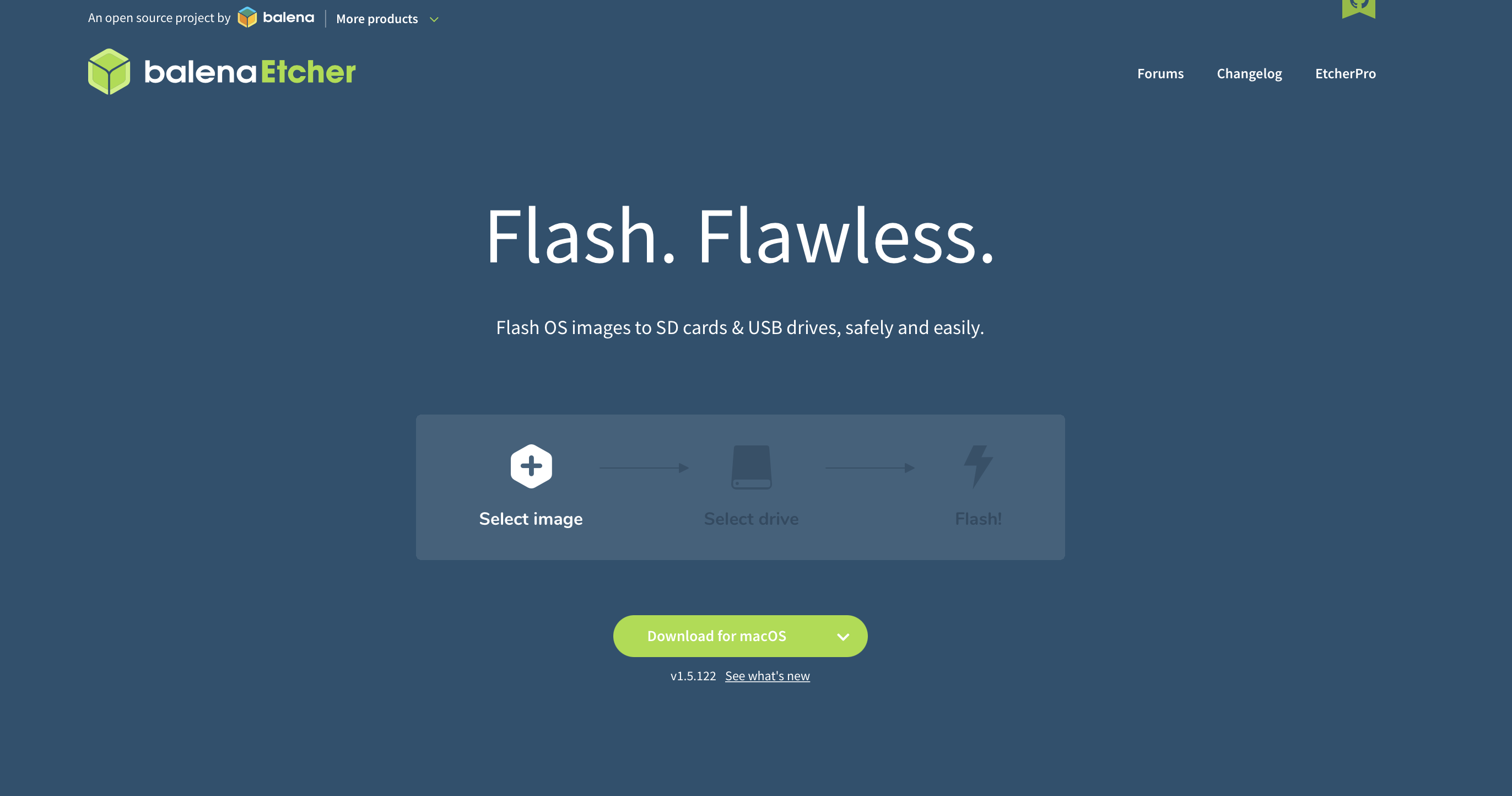
Choisissez votre système d'exploitation
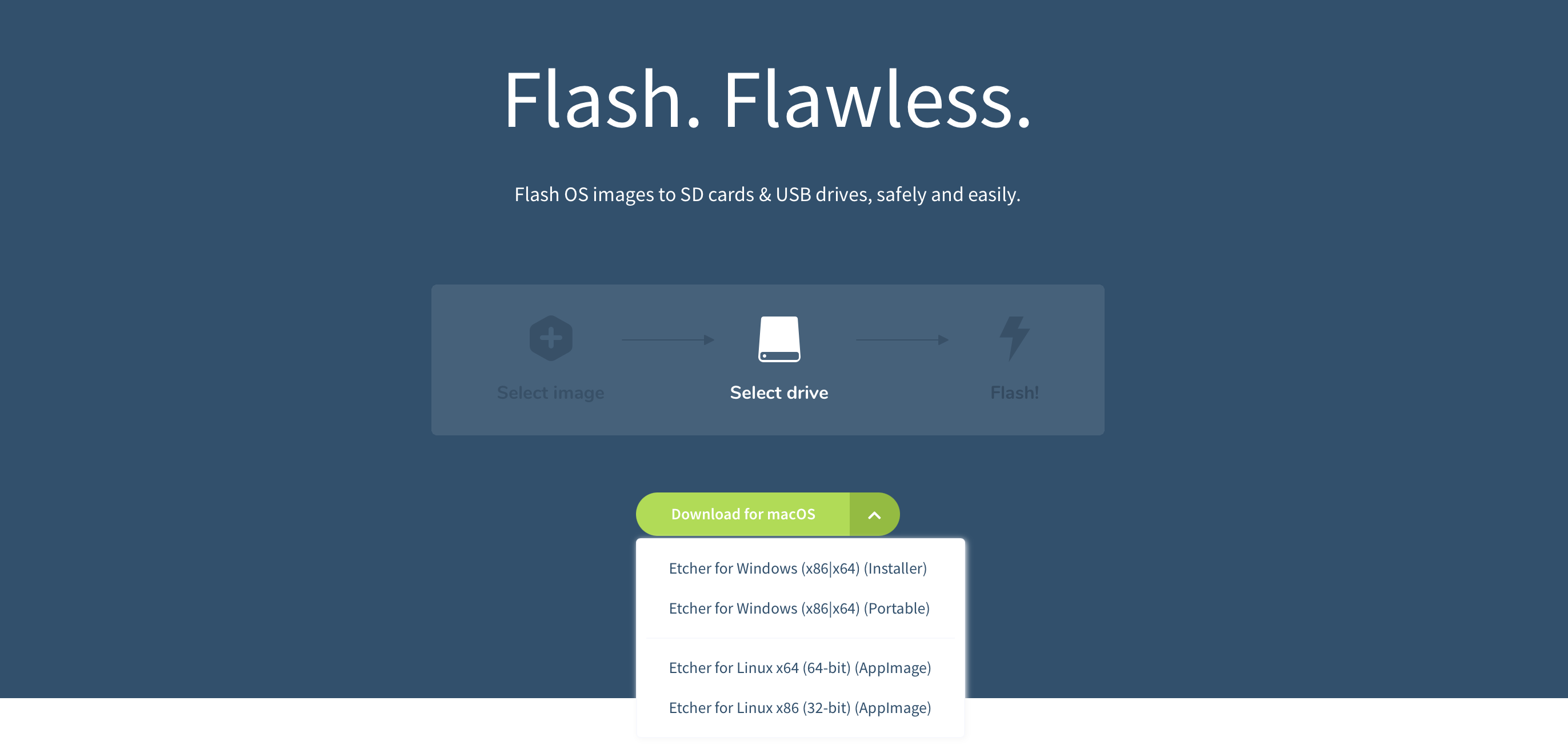
Installer le logiciel et le lancer.
L'écran suivant s'ouvre :
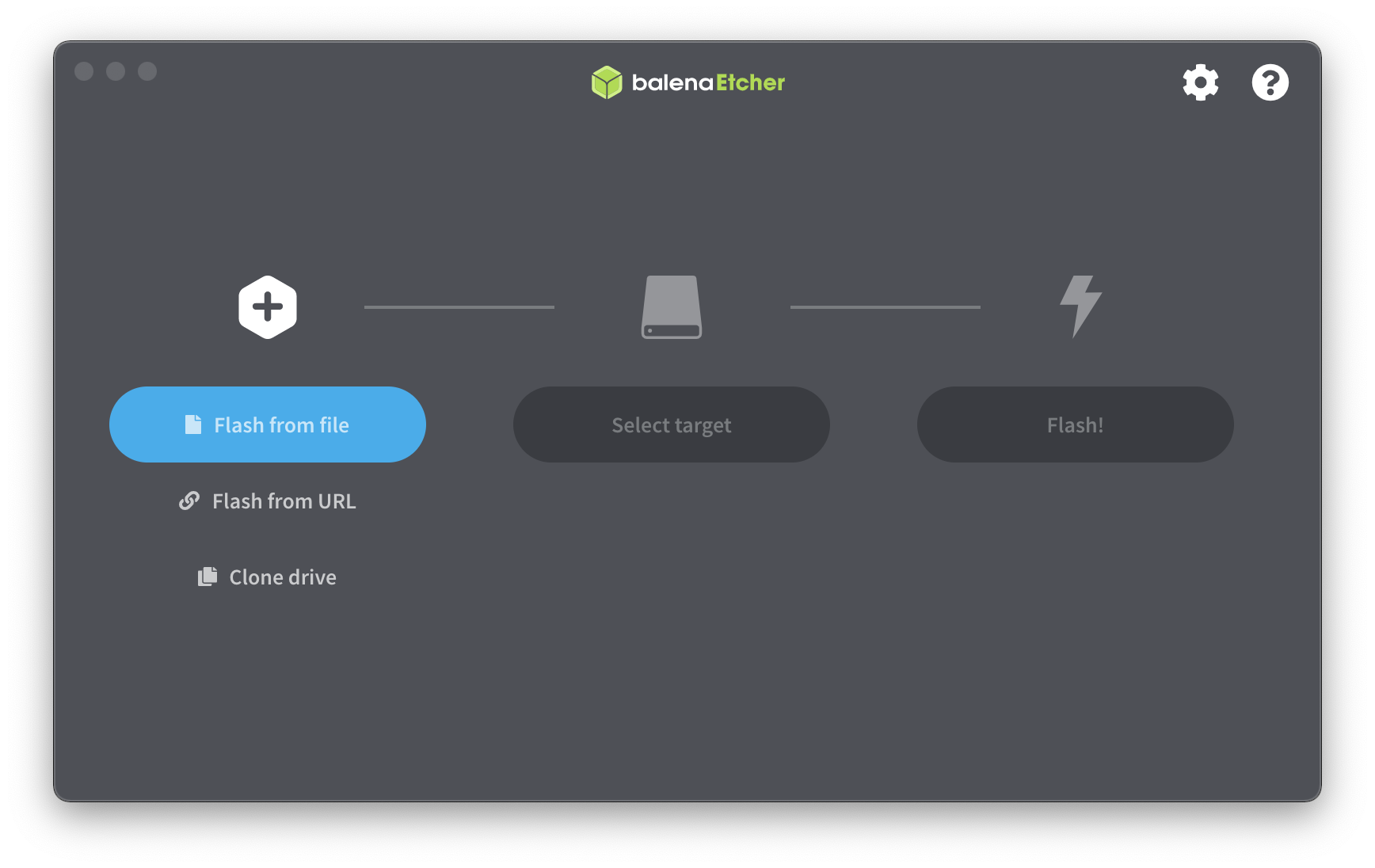
Appuyez sur "+", une fenêtre s'ouvre. Choisir l'iso téléchargé.
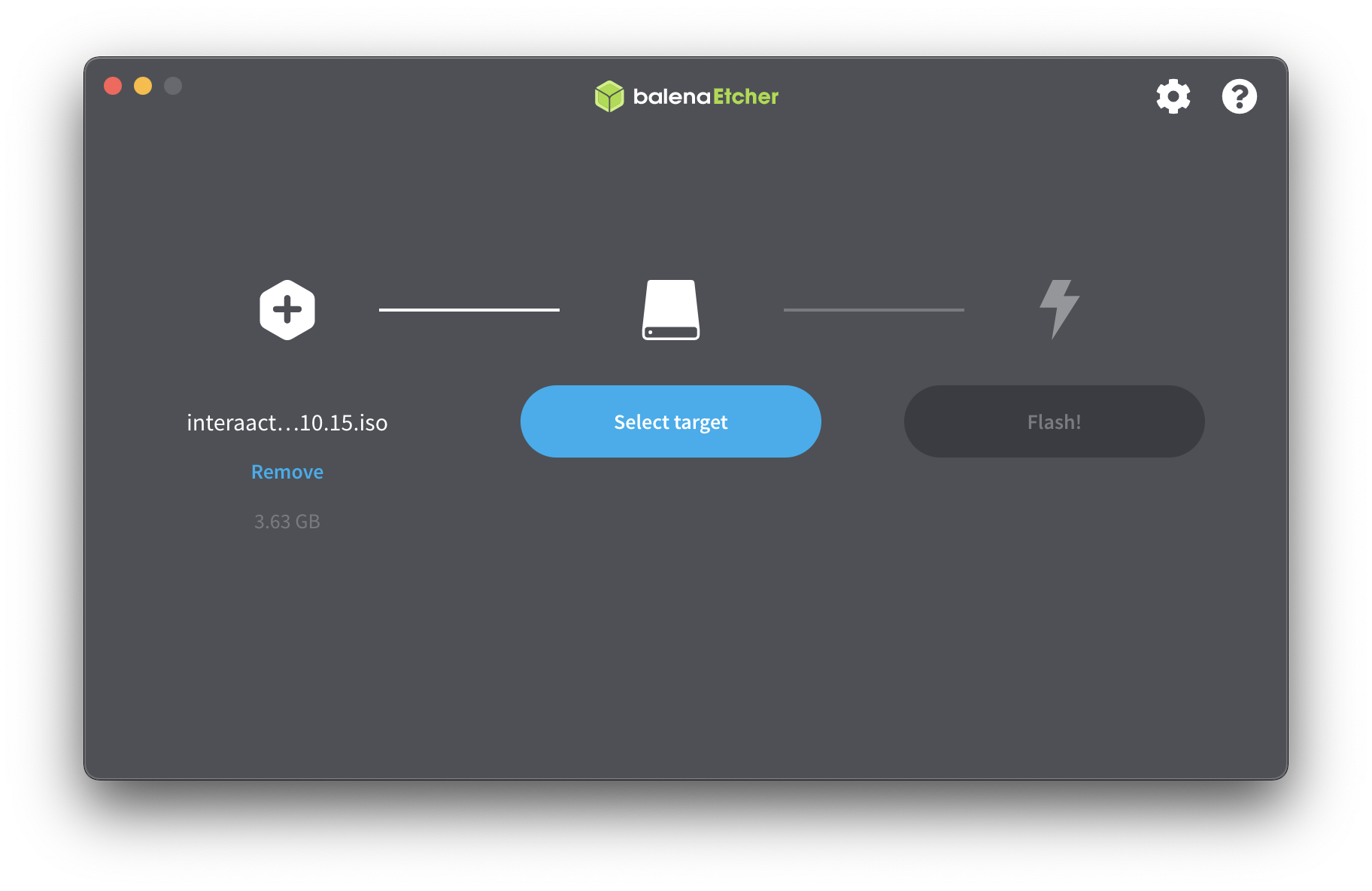
Appuyez sur "select", une fenêtre s'ouvre.
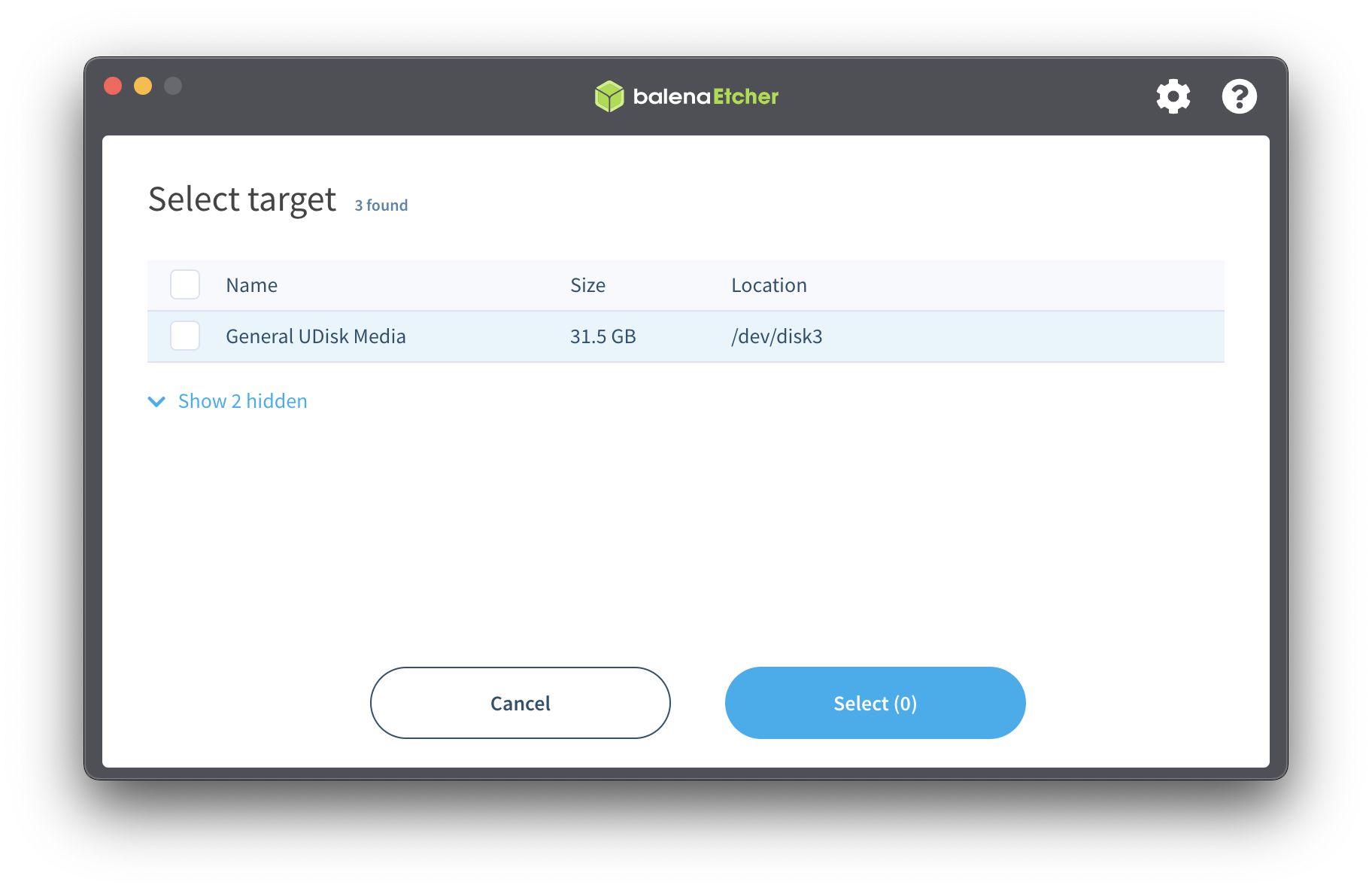
Sélectionner votre clé USB dans la liste.
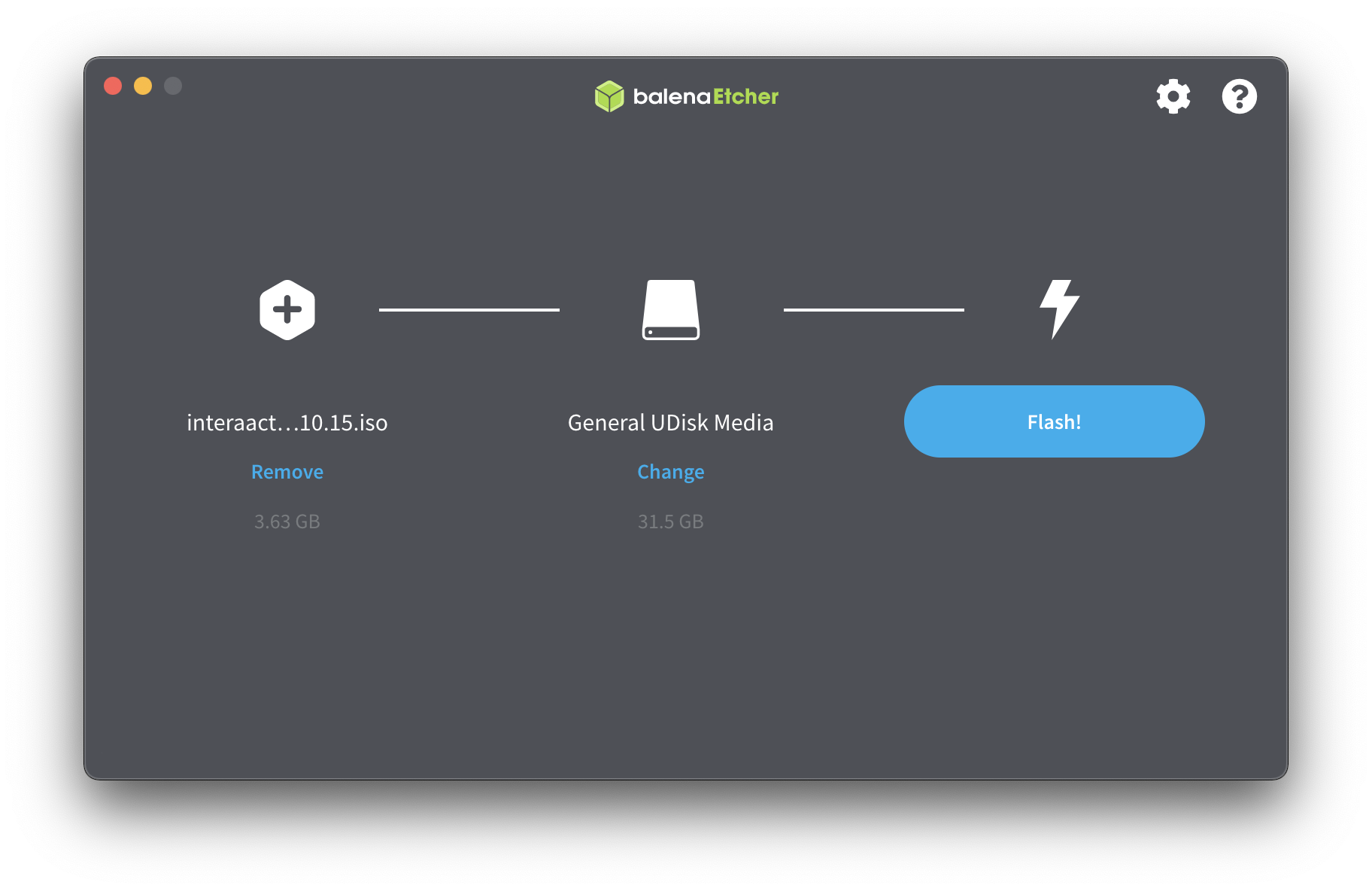
Cliquer sur "flash".
cf https://github.com/InteraactionGroup/InterAACtionBox pour voir l'ordinateur que nous avons sélectionné.
presser F2 dès que le logo dell apparaît
Une fois dans le menu BIOS.

Il faudra aller dans la rubrique "Boot configuration".

Puis il faudra réorganiser les lignes en mettant les ports USB en premier.

Pour finir, appliquer les modifications et redémarrer l'ordinateur.

Avant d'arriver au menu, cet écran de chargement s'affichera, veuillez patienter..

Vous allez arriver sur le premier écran.

Sélectionner "installer interaaaction".
Choisir la langue de votre clavier.

Choisir votre réseau Wi-Fi (Attention, pour installer les logiciels ou faire les mises à jour une connexion internet est obligatoire !).

Choisir l'installation minimale et laisser le reste par défaut.

Le type d'installation va être demandé, ici 2 choix s'offrent à vous :
- Soit vous décidez de créer un dual boot et vous sélectionnez le premier choix (mais vous aurez assurément des complications si vous avez un window au parallèle).
- Soit vous décidez d'écraser votre ancien système d'exploitation et mettre celui-ci à la place, dans ce cas prendre le second choix.

Si vous prenez le second choix vous aurez une fenêtre qui vous demandera si vous êtes sûr d'écraser le système d'exploitation précédent.

Cliquer sur continuer.
Sélectionner votre ville puis continuer.

Créer votre utilisateur avec un nom et un mot de passe puis continuer.

Ubuntu va s'installer veuillez attendre.

Une fois l'installation terminée, une fenêtre va apparaître et vous demandera de redémarrer, appuyez sur "redémarrer maintenant".

si l'utilisateur est "admin", le mot de passe est "localadmin" si l'utilisateur est "user", le mot de passe est "localuser"
Une fois connecté, aller dans "Mise à jour disponible !" en haut à gauche de l'écran.

Sur cette page, appuyer sur "installer tous" pour avoir accès à toutes les applications.

Si l'interAACtion box vous bloque dans les menus et que vous devez sortir, allumez l'ordinateur, sortez du mode veille et allez dans le menu utilisateur, puis redémarrez l'ordinateur.