Hitoe Build
dConnectDeviceHitoeプラグインのBuildに必要なパッケージは以下の通りになります。
| プロジェクト | 説明 |
|---|---|
| dConnectDevicePluginSDK | デバイスプラグイン用のSDK。dConnectSDKAndroidをライブラリとして参照。 |
| dConnectSDKAndroid | Androidに関連する部分のSDK |
Hitoeのサンプルアプリは、以下のサイトで公開されています。
docomo Developer support
2019年4月26日でHitoeSDKの公開は停止している。
ライブラリの中の/HitoeTransmitter_SDK_for_Android_vx.y.z/sample/Sample/app/libs にある以下のjarファイルを利用します。
- achartengine-1.1.0.jar
- docomo-hitoetransmitter-android-sdk-1.1.0.jar
- docomo-hitoetransmittereai-android-sdk-1.1.0.jar
下記のディレクトリに配置してください。
/DeviceConnect-Android/dConnectDevicePlugin/dConnectDeviceHitoe/app/libs

- SOファイル
- /armeabi/libHitoeSDK.so
- /armeabi/libHitoeSdkEAI.so
- /armeabi-v7a/libHitoeSDK.so
- /armeabi-v7a/libHitoeSdkEAI.so
/armeabiと/armeabi-v7aのディレクトリを、下記のディレクトリ以下に配置してください。
/DeviceConnect-Android/dConnectDevicePlugin/dConnectDeviceHitoe/app/src/main/jniLibs

まずAndroid Studioを起動してください。
Quick Startの[Open an existing Android Studio project]を選択してください。
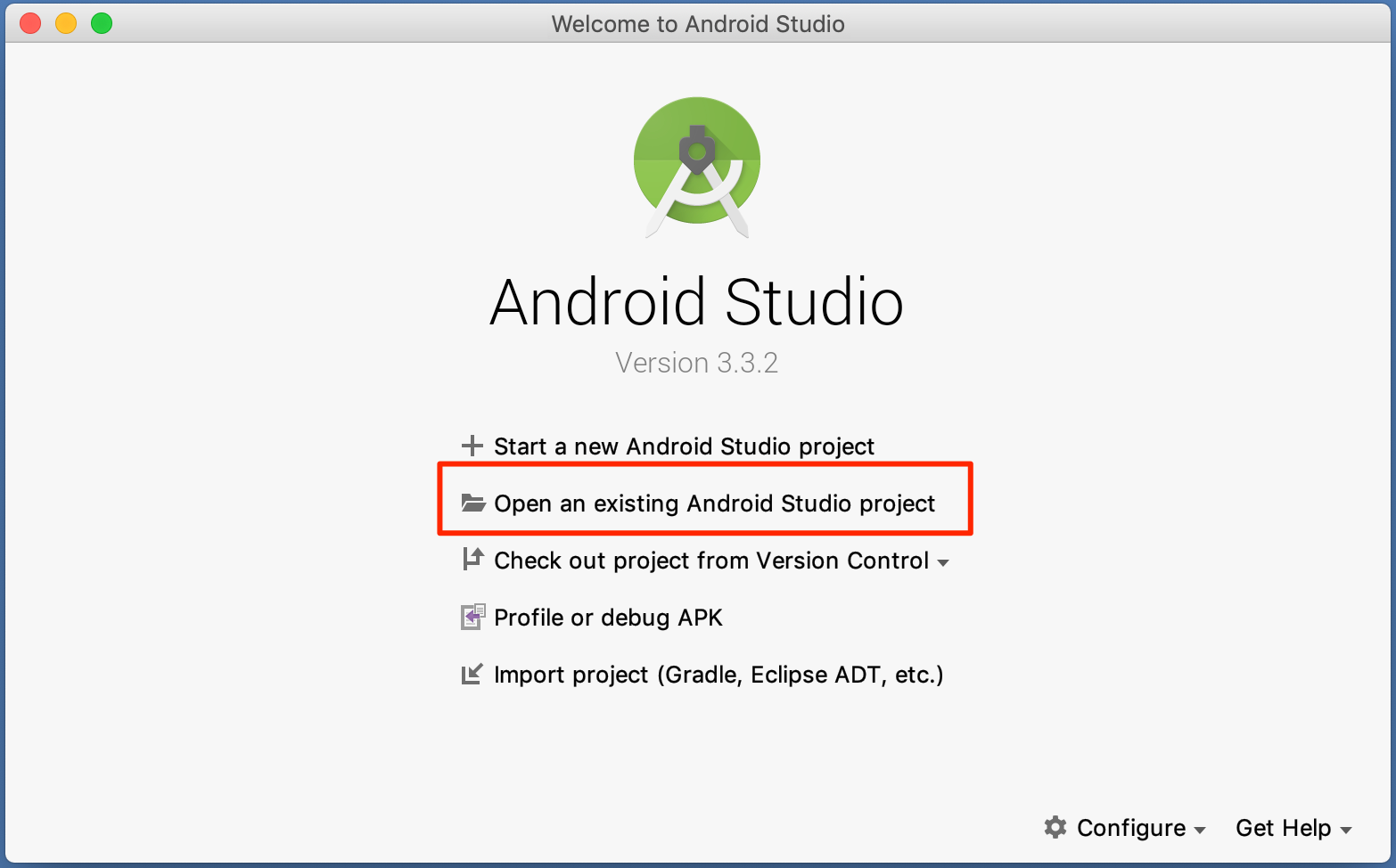
dConnectDeviceHitoeを選択してください。
dConnectDeviceHitoeは
{レポジトリフォルダ}/dConnectDevicePlugin/dConnectDeviceHitoeにあります。

以下のボタンを押してください。Gradleビルドが始まります。

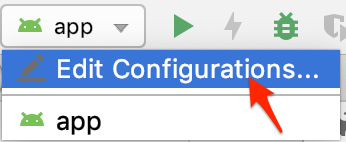
次に、[Edit Configurations...]を押してください。
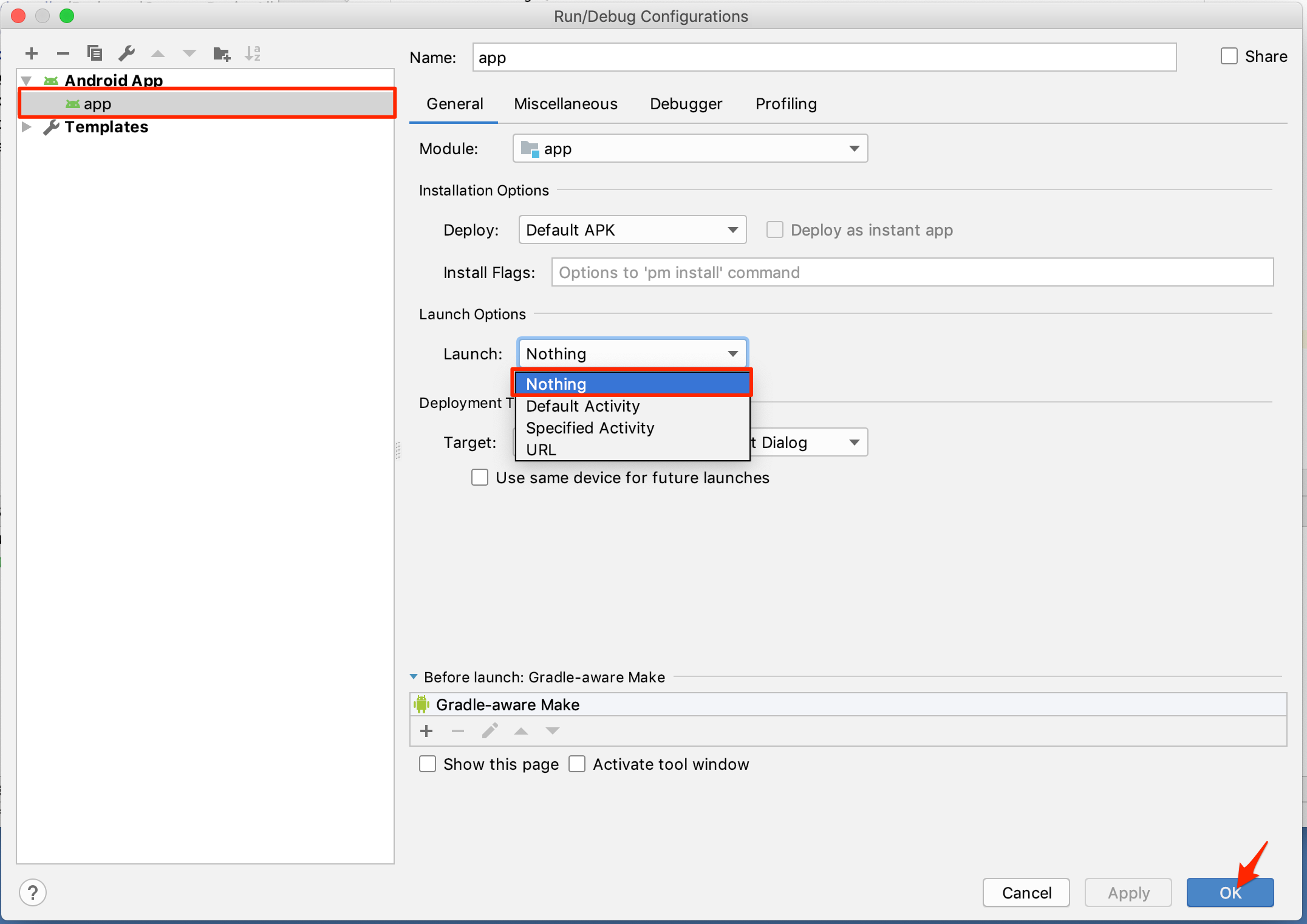
新しくウィンドウが出てきます。まず左側のAndroid App内のappを選択すると右側のような画面が出てきます。 そこで、[Do not launch Activity]を選択してOKを押してください。
次に、Runボタンを押してください。

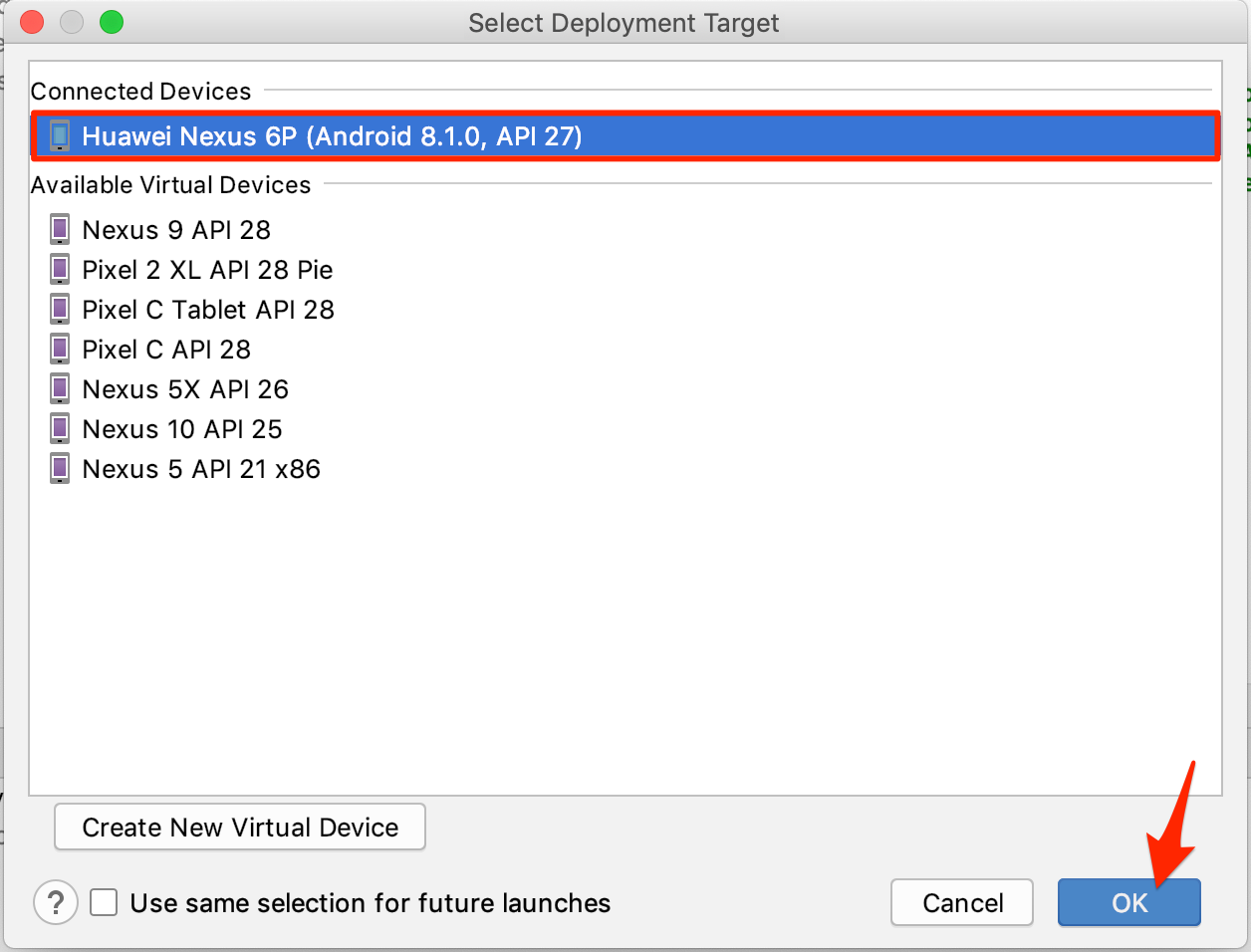
その後、このような画面が出てくるので、[Choose a running device]にチェックを入れて、インストールしたい端末を選んでOKをクリックしてください。
※注意:setting.gradleファイルはレポジトリ上の構成でビルドできるように設定されているため、ディレクトリ構造を変えてビルドするときはsetting.gradleファイルを適宜書き換えてください。
※注意:このデバイスプラグインでは、Bluetooth Low Energyを使用しているために、AndroidOS 4.3以前のデバイスでは動作しません。